Welcome on the page of K. T. Computer, H.No. 31, Near Sarkari School,Tandhera, Distt. Muzaffar Nagar (U.P.)                  जल्दी से ओपन करना हो किसी फ़ोल्डर को, तो My Computer में बनाइए उसका वर्चुअल ड्राइव                  GUI (ग्राफिकल यूजर इंटरफ़ेस) क्या है                  सुपर कम्प्यूटर के बारे में जाने                  जिओ 4G VoLTE क्‍या है - What Is Jio 4g VoLTE                  यहाँ से करे आकर्षक font (फॉण्ट) डाउनलोड                  सभी ओपन प्रोग्राम्स को टैब्ड इंटरफेस में लाए और अपनी कंप्यू्टींग को आसान बनाएं                  भूला हुआ Wi-Fi पासवर्ड पुनः प्राप्त कैसे प्राप्त करे?                  क्वांटम कम्प्यूटर - भविष्य के कम्प्यूटर                  गूगल क्रोम में incognito mode क्या है जानियें                  विंडोज में महत्वपूर्ण डेटा की रक्षा कैसे करें?                  पिक्चर्स को पेंसिल स्केच या कार्टून में ऑनलाइन कैसे रूपांतरित करें?                  विंडोज 7 के उपयुक्‍त शॉर्टकटस् जिन्‍हे आपको याद रखने की जरुरत है                  कंप्यूटर की कार्य प्रणाली (Computer functions)                  विकिपीडिया के बारे में 8 रोचक तथ्य और जानकारी - 8 Interesting facts about Wikipedia                  कम्प्यूटर के बारे में प्रतियोगी परिक्षाओं हेतु महत्‍वपूर्ण तथ्‍य - computer questions for competitive exams                  FOSS क्या है और इसके उद्देश्य आईये जानतें है                  कंप्यूटर पर हिंदी आसानी से कैसे टाइप करें                  कंप्यूटर का इतिहास (History of Computer)                  एक क्लिक के साथ कम्युटर की गति कैसे बढ़ाए?                  क्यों कई कंप्यूटर्स में A या B के बजाय “C” डिफ़ॉल्ट ड्राइव लेटर होता हैं?                 

K. T. Computer


IT World Article

अपने पसंदीदा ऐप या फ़ोल्डर के लिए एक कस्टम हॉटकी कैसेट बनाएं?
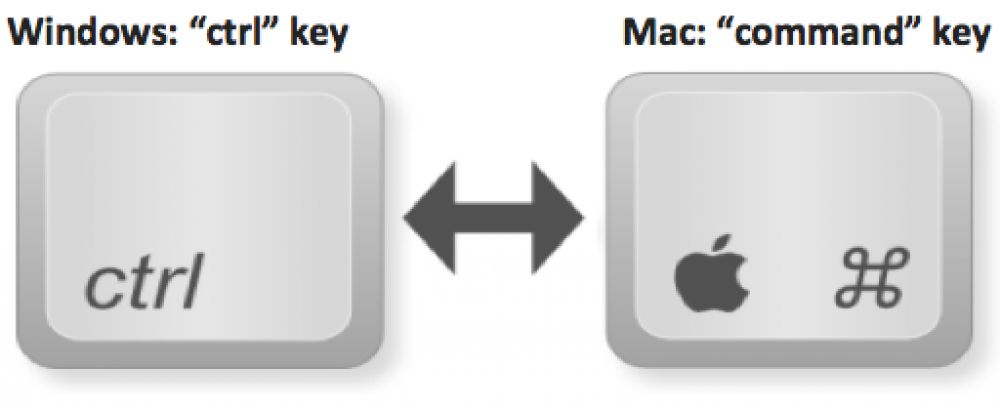
Application Custom Hotkey Hindi.

आपके दैनिक काम मल्टीटास्किंग होते है और आपको कुछ डॉक्‍युमेंट, फोल्‍डर या एप्‍लीकेशन की अक्‍सर जरूरत पडती है| आपको इन्‍हे मैन्युअल रूप से कई बार ओपन करना पडता है| लेकिन इन्‍हे ऐक्सेस करने के लिए हॉटकी निर्धारित करके आपका समय और प्रयास बचा सकते है|

विंडोज ऑपरेटिंग सिस्टम यूजस को एप, फाइल या फोल्‍डर के लिए कस्‍टम कीबोर्ड शॉर्ट्कट बनाने के लिए अनुमति देता है| आप कम्‍प्‍यूटर पर काम करते वक्‍त, कम से कम प्रयास के लिए अपने स्‍वयं की हॉटकी निर्धारित कर सकते है|

How to assign a hotkey to an application in Windows 7:


स्‍टार्ट मेनू ओपन करें|
सर्च बार में आपको जिस प्रोग्राम के लिए हॉटकी बनानी है वह टाइप करें|
इस प्रोग्राम को राइट क्लिक करें और Properties सिलेक्‍ट करें|
Properties के डाइलॉग बॉक्‍स में आपको Shortcut key लेबल का टैक्‍स्‍ट बॉक्‍स दिखेगा|
इस टैक्‍स्‍ट बॉक्‍स में आप हॉटकी के लिए एक key प्रेस करें| विंडोज अपने आप इसके पहले Ctrl + Alt + रख देगा| अगर आपने Function key या Numeric Keypad की key प्रेस किया तो सिर्फ यह key का ही इस्‍तेमाल किया जाएगां और इसके आगे Ctrl + Alt + रखा नही जाएगां|

अंत में Ok पर क्ल्कि करें|

How to assign a hotkey to a folder or file:


आप जो फोल्‍डर या फाइल के लिए हॉटकी निर्धारीत करना चाहते है, उस पर राइट क्लिक करें|
Create shortcut का विकल्‍प चुनें|
अब आपको इस फाइल या फोल्‍डर का शॉर्टकट यही लोकेशन में दिखेगा|
इस शॉर्टकट पर राइट क्लिक करें और Properties का विकल्‍प सिलेक्‍ट करें|
यहाँ आप को जो हॉटकी निर्धारीत करनी है वह key टाइप करें और Ok को क्लिक करें|
सीधे हॉटकी बनाने के लिए कई एप्‍लीकेशन उपलब्‍ध है| इसके लिए पहले का लेख “WinHotKey के साथ कोई भी अॅप्‍लीकेशन या फोल्‍डर के लिए खुद का शॉर्टकट तयार करे” पर एक नज़र डाले|

सम्बंधित आर्टिकल


सबसे ज्यादा देखा गया


लेटेस्ट पोस्ट